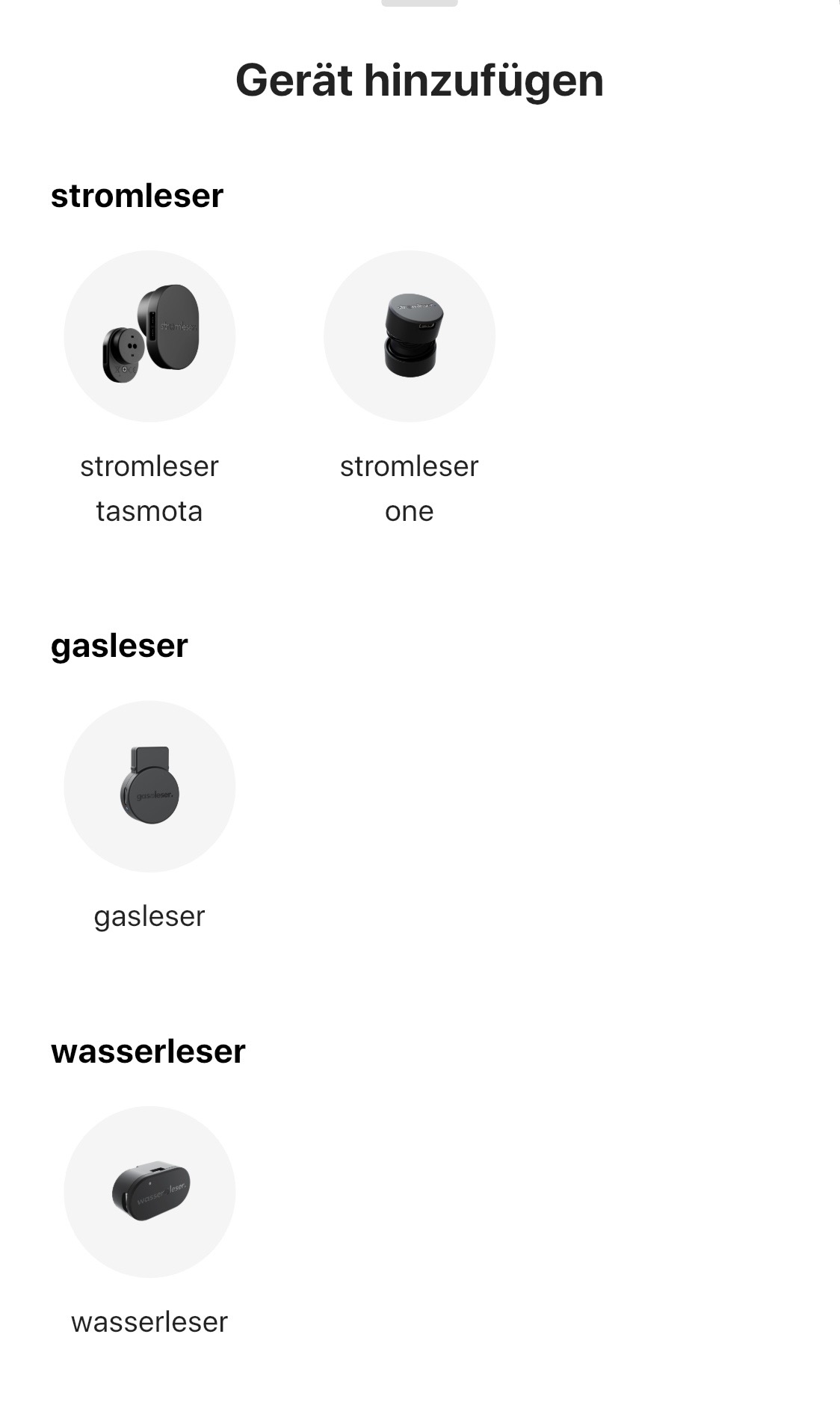
Leider meldet sich mein heute gelieferter Wasserzähler nicht per Bluetooth und kann dadurch auch nicht in Betrieb genommen werden.
Was ich versucht habe:
-
unterschiedliche Abstände zum iPhone: 30 cm, 2-3 m, 5 m
-
Unterschiedliche Rechner, iPhones
-
erst original, dann Verschiedene USB Netzteile
-
Reset mit mitgelieferter Nadel
Die blaue LED des Lesers blinkt relativ schnell, aber weder taucht das Teil in der Bluetooth Übersicht des Rechners/phones auf, noch in der App beim Gerätescan. Wobei es etwas irritierend ist das in der vorangestellten Geräteauswahl nur Stromleser-Tasmota oder Stromleser-one erscheint, nicht aber Wasserleser.
Hier hab ich Stromleser-one gewählt.
Jetzt bin ich mit meinem Latein am Ende und vermute einen Herstellungs-Defekt.
Hab schon einige shelly auf diese Weise in Betrieb genommen. Das Verfahren ist mir also nicht neu.
Ziemlich frustrierend, nachdem ich bereits letztes Jahr bestellt hatte und einige Zeit warten durfte bis zur Lieferung.
Hat jemand noch einen Tipp, bevor ich reklamiere und zurück schicke?
Nachtrag:
nachdem ich in der App “nRF Connect for Mobile” (iOS/Android von NordicSmiconductor) gesehen hatte, daß tatsächlich ein Bluetooth device “WASSER_xxxxxxxx99” existiert, habe ich die Stromzähler App auf einem Samsung Android Handy installiert. Auf diesem Handy erscheint auch tatsächlich “WASSER_xxxxxxxx99” in der Bluetooth Übersicht und man kann es sogar koppeln und entkoppeln.
Aber auch auf diesem Handy meldet die Stromleser App nach dem Scannen: “Kein Gerät gefunden”
Ebenso auf einem MacBook Air, sowie Apple iPad: hier erscheint auch bereits beim iPhone kein Eintrag in der Bluetooth device Liste und auch hier findet jeweils die App kein Gerät.
Es sieht fast so aus, als ob die Stromleser App nur mit Stromleser Geräten kompatibel ist, nicht jedoch mit dem Wasserleser.
Hat jemand den Wasserleser erfolgreich mit der Stromleser App installiert ?
Nachrag #2: Problem gelöst !
Nachdem die app auch für den Wasserleser voreingestellt ein Foto des Stromlesers zeigt - was nicht überraschte - ging ich davon aus, daß “Gerät zum Verbinden auswählen” im Nächsten Schritt *nach dem Antippen des Fotos erfolgt. Daß man jedoch das korrekte Gerät durch Wischen des Fotos auswählt und die drei möglichen hinterlegten Fotos durch “ . - .” symbolisiert sind hab ich erst jetzt entdeckt. Und durch korrekte Auswahl lief die Installation problemlos 
Fazit: war mein Bedienfehler !
Aber vlt. könnte man das durch entsprechendes Wording “… zum Verbinden durch Wischen” oder besser noch durch eingeblendete links rechts Pfeile ←. → beim Foto hervorheben.