Anleitung: Siemens TD-3511 von Netz Oberösterreich mit AES Verschlüsselung auslesen

Mit dieser Anleitung möchte ich euch eine Möglichkeit zeigen, einen Siemens TD-3511 von Netz Oberösterreich mit der AES Verschlüsselung auszulesen.

Ich versuche jetzt schon seit Ewigkeiten die Daten über die AES Verschlüsselung zu bekommen, aber habe es nie geschafft eine funktionierende Lösung zu finden.
Daher vorab ein grosses Dankeschön an Andy und Aerobert die mir hier weiterhelfen konnten.

Weitere Quellenangaben kann ich euch nicht geben, da ich schon mit so vielen Code-Schnipsel teste wo ich den Ursprung gar nicht mehr kenne.

  1. Tasmota Software downloaden
    firmware.factory_AES.bin

  2. Die 3 benötigte Berry-Skript Dateien herunterladen.
    td3511_Mbus.be
    Autoexec.be
    td3511_setup.be

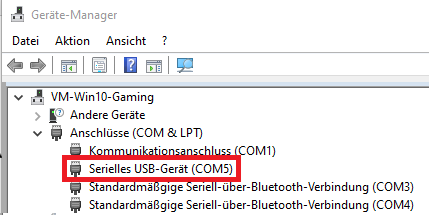
  3. ESP-Flasher herunterladen:
    ESP-Flasher
    Alternativer Link zur EXE: Releases · Jason2866/ESP_Flasher · GitHub

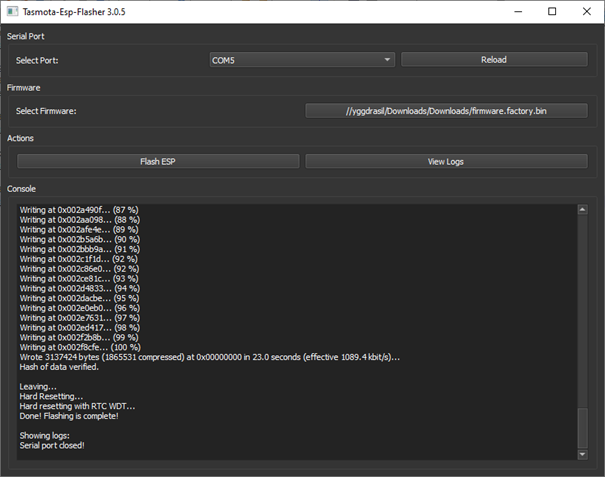
  4. ESP-Flasher starten

  1. Auf das Tasmota Wlan wechseln und danach auf den folgenden Link verbinden:
    Es wird die Meldung erschein, dass das Internet nicht verfügbar ist. Diese Meldung ignorieren und auf „Nur diese Mal verbinden“ klicken.
    Webbrowser öffnen und auf folgenden Link zugreifen:
    http://192.168.4.1

  2. Eigenes WLAN auswählen und Passwort eingeben.
    Nach dem Speichern wird die neue IP angezeigt, auf die wir uns nach dem Wechseln in das richtige WLAN verbinden.

  3. Lesekopf abstecken und im Zählerkasten montieren. Vergisst man diesen Schritt, testet man sehr lange bis man drauf kommt, warum keine Daten ankommen. :wink:

  4. Jetzt auf das Webinterface von Tasmota mit der IP die der Lesekopf zugewiesen bekommen hat, verbinden.
    Ich empfehle über den Router der MAC-Adresse den Stromleser ein fixe IP zuzuweisen.
    Damit man sich immer über die gleiche IP auf das Tasmota Webinterface verbinden kann.
    Solltet ihr einen günstigen Router wie von HOT haben (oder ich sehe den Punkt vom DHCP Server nicht), dann könnt ihr direkt am Stromleser eine Fixe IP vergeben.
    IP-Adresse ändern auf Statisch

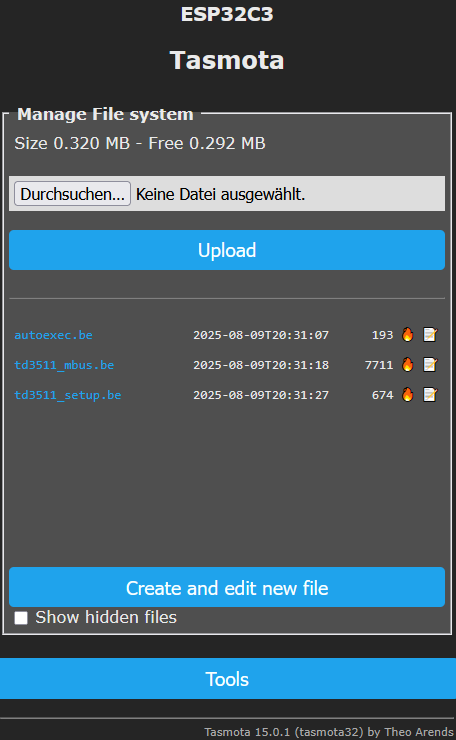
  5. Über den Button „Manage File system“ (oder je nach Version ähnlich) die 3 Dateien aus Punkt 2 hochladen.
    td3511_Mbus.be
    Autoexec.be
    td3511_setup.be

  6. Jetzt die td3511_setup.be öffnen (Notiz Symbol) und unter „#Zähler Haushalt“ den AES Schlüssel von der Netz OÖ Seite eintragen.
    td3511_HH=TD3511MBUS(3,1,bytes(‚Hier den Schlüssel eintragen‘), „Z1“)
    Beim Stromleser der hier vertrieben wird, passt der Wert 3,1 (RX/TX)
    Je nach Model/Anzahl an Geräten kann sich RX/TX verändern.

  7. Jetzt alles speichern und neustarten.
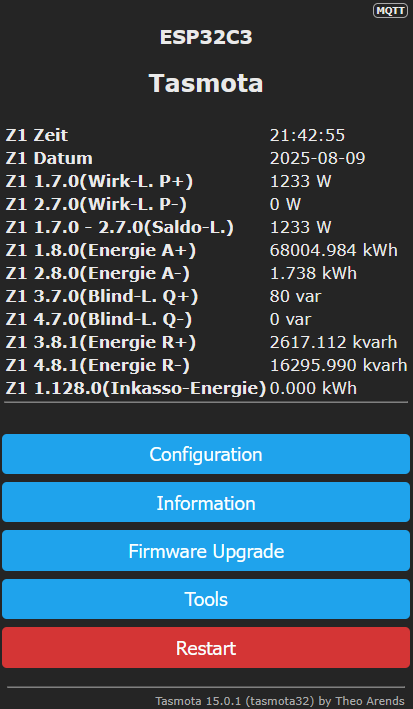
    Danach sollten die Daten kommen.
Für Home Assistant / MQTT Anwender:

  • MQTT Server konfigurieren → Configuration – MQTT
    Host: IP eintragen
    User: MQTT User
    Passwort: MQTT User Passwort.

  • Jetzt bekommt ihr die Daten über MQTT alle 300 Sekunden.
    Um diesen Wert auf 10 Sekunden zu drücken geht man auf Configuration - Logging und gibt unter Telemetry period 10 ein (weniger geht nicht).

Einfache und langsame Lösung:
Wer jetzt ohne das flashen trotzdem Werte haben möchte, kann es auch stark zeitverzögert über die übliche Skript-Methode bekommen.
Das funktioniert mit der Original Firmware oder wenn man die *.be Dateien im Filemanager löscht.

>D
res=0
scnt=0
>B
=>sensor53 r
>F
;count 100ms   
scnt+=1
switch scnt
case 6
;set sml driver to 300 baud and send /?! as HEX to trigger the Meter   
res=sml(1 0 300)
res=sml(1 1 "2F3F210D0A")
case 10
; repeat trigger telegram (as documented in TD-3511 docu - no difference)
;res=sml(1 1 "2F3F210D0A")
;1800ms later \> Send "ACK 0 5 0 CRLF" : ask for switching to 9600 baud  
case 18
res=sml(1 1 "063030300D0A")
;2000ms later \> Switching sml driver to 9600 baud    
case 20
res=sml(1 0 300)
;Restart sequence after 50x100ms    
case 50
scnt=0
ends
>M 1
+1,3,o,0,300,Strom,1
1,=so3,512
1,=so5,HIER DEN AES SCHLÜSSEL EINTRAGEN
1,=h ===================================================
1,=h Siemens TD-3511
1,=h AMIS Smart Meter
1,=h von Netz Oberoesterreich
1,=h ===================================================
1,0.0.0(@1),Zaehlernummer,,Meter_number,0
1,0.9.1(@#),Zeitpunkt,Uhr,hhmmss,0
1,=h =================================
1,=h --- Leistung Energie
1,1.8.0(@1),Zaehlerstand Total,kWh,Total_in,3
1,1.8.1(@1),Tarif1,kWh,Meter_Total_in_T1,3
1,1.8.2(@1),Tarif2,kWh,Meter_Total_in_T2,3
1,1.8.3(@1),Tarif3,kWh,Meter_Total_in_T3,3
1,1.6.0(@1),aktuelles Max IN,kW,Max_latest_in,3
1,1.7.0(@1),Aktueller Verbrauch,kW,Meter_in_now,3
1,2.8.0(@1),Überproduktion,kWh,Total_out,3
1,2.8.1(@1),Überproduktion Tarif1,kWh,Meter_Total_out_T1,3
1,2.8.2(@1),Überproduktion Tarif2,kWh,Meter_Total_out_T2,3
1,2.8.3(@1),Überproduktion Tarif3,kWh,Meter_Total_out_T3,3
1,=h --- Strom
1,91.7(@1),N,A,I_N,2
1,31.7(@1),L1,A,I_L1,2
1,51.7(@1),L2,A,I_L2,2
1,71.7(@1),L3,A,I_L3,2
1,=h --- Spannung
1,32.7(@1),Spannung L1,V,V_L1,1
1,52.7(@1),Spannung L2,V,V_L2,1
1,72.7(@1),Spannung L3,V,V_L3,1
1,=h =================================
1,14.7(@1,Frequenz,Hz,Meter_HZ,2
1,0.9.1(@#),Zeitpunkt,Uhr,hhmmss,0
1,0.9.2(@1),Datum,,date,0000
#
3 „Gefällt mir“

Hello,
vielen herzlichen Dank für deine ausführliche und detaillierte Anleitung zum Siemens TD-3511! Es ist wirklich beeindruckend, wie du dich durch die Herausforderungen der AES-Verschlüsselung gekämpft hast und nicht aufgegeben hast.

V.G.
Andy

Hallo,

Anleitung funktioniert prima. Vielen Dank für die Anleitung. Es hat auch bei mir geklappt und ich kann die Daten in HA sehen.

Aber eins verstehe ich noch nicht:
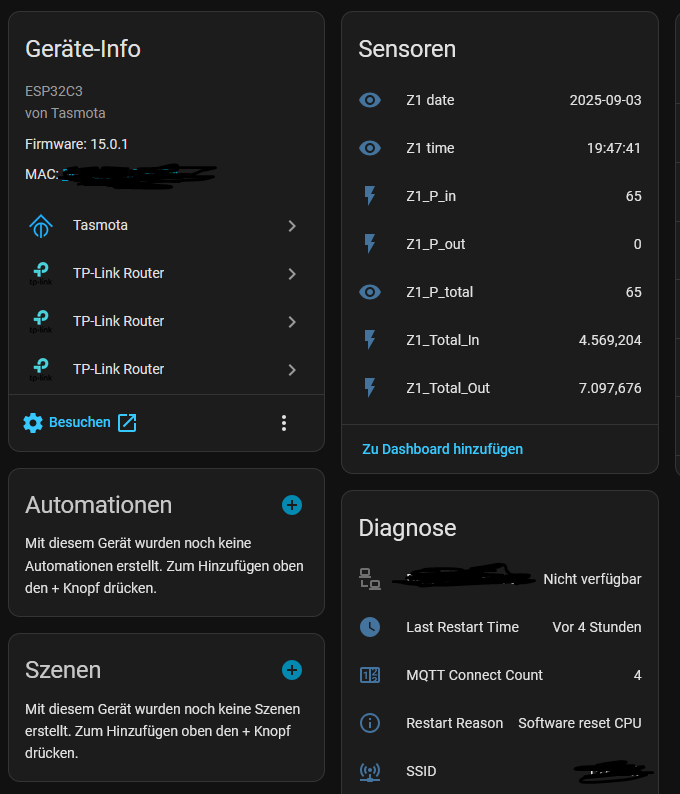
Ich sehe nirgends die Einheit Watt in den Sensoren. Wie kann ich die Einheit “W bzw. kWh” eintragen, damit ich es später in den Energie-Dashboard einfügen kann.

Ich soll ja zB in einer customize.yaml die Einheiten eintragen:

sensor.Z1_P_power:
device_class: power
unit_of_measurement: „W“
sensor.Z1_e_in:
device_class: energy
unit_of_measurement: „kWh“
state_class: total_increasing
sensor.Z1_P_out:
device_class: energy
unit_of_measurement: „kWh“
state_class: total_increasing

#

Das Problem was ich habe ist: Der Sensor heißt aber “Z1 P_Power” und nicht Z1_P_Power”. Wie kann ich diesen Fehler beheben?

LG

Hallo Thomas,

super, dass es funktioniert!

In der configuration.yaml musst du die Werte, die du vom Stromleser bekommst, einem Sensor übergeben, der die gewünschte Einheit bereitstellt.

Achtung: Es macht, je nachdem, was man vorhat, einen riesigen Unterschied, ob man den Wert in W oder kW angibt.

Hier ist ein Auszug aus meiner Konfiguration.

  • Total in sensor.tasmota_z1_total_in
  - sensor:
    # Stromzähler Verbrauch
      - name: "Stromzähler Verbrauch"
        unique_id: "StromzaehlerVerbrauch"
        unit_of_measurement: 'kWh'
        device_class: "energy"
        state_class: "total_increasing"
        state: >-
            {{ float(states('sensor.tasmota_z1_total_in')) | round(3) }}
  • Total out sensor.tasmota_z1_total_out
  - sensor:
    # Stromzähler Erzeugung
      - name: "Stromzaehler Erzeugung"
        unique_id: "StromzaehlerErzeugung"
        unit_of_measurement: 'kWh'
        device_class: "energy"
        state_class: "total_increasing"
        state: >-
            {{ float(states('sensor.tasmota_z1_total_out')) | round(3) }}
  • Aktueller Verbrauch in W und kW sensor.tasmota_z1_p_in
  - sensor:
    # Stromzähler Aktuell in W
      - name: Stromzähler aktuell in W
        unique_id: "Stromzaehler_aktuell_W"
        unit_of_measurement: W
        state: >
            {{ states('sensor.tasmota_z1_p_in')|float(0) * 1 }}
  - sensor:
    # Stromzähler Aktuell in kW
      - name: Stromzähler aktuell in kW
        unique_id: "Stromzaehler_aktuell_kW"
        unit_of_measurement: kW
        state: >
            {{ states('sensor.tasmota_z1_p_in')|float(0) / 1000 }}

Sollte man ein Balkonkraftwerk verwenden, dann denke ich, dass die „Total In“- und „Total Out“-Werte nicht zuverlässig funktionieren.

Für eine zuverlässige Aussage kenne ich mich leider mit diesem Thema zu wenig aus, aber ich versuche, meinen Gedankengang zu erklären. Wenn 800 W produziert werden und man 400 W selbst verbraucht, sollten 400 W eingespeist werden. Je nachdem, welche der drei Phasen belastet wird, kann es jedoch vorkommen, dass vom selbst produzierten Strom nur 300 W selbst verbraucht und 500 W eingespeist werden. Die fehlenden 100 W kommen dann vom Stromlieferanten zurück ins Haus.

Wenn ich das selbst richtig verstanden habe, werden die 100 W, die vom Stromlieferanten kommen, mit den 100 W, die ich in diesem Moment einspeise, gutgeschrieben. Ich muss hier selbst mal anrufen und nachfragen, bin aber bis jetzt nie dazu gekommen.

Sollte das richtig sein (und ein Balkonkraftwerk verwendet werden), dann würde ich noch zusätzliche Sensoren anlegen.

  • Verbrauch IN/OUT bereinigt sensor.tasmota_z1_p_total
    Der Sensor tasmota_z1_p_total, der bereits im Stromleser errechnet wird, kann negative und positive Werte haben. Dieser Wert ist dann der tatsächliche Verbrauch (positiv) oder die Einspeisung (negativ). Damit man mit den beiden Werten in getrennten Sensoren weiterarbeiten kann, trennt man den negativen und den positiven Wert und erstellt dafür eigene Sensoren.
  - sensor:
      - name: "Tasmota Z1 Total in bereinigt W"
        unique_id: "Tasmota_Z1_Total_in_bereinigt_W"
        unit_of_measurement: "W"
        device_class: power
        state_class: measurement
        state: >
          {% set value = states('sensor.tasmota_z1_p_total') | float(0) %}
          {{ value if value > 0 else 0 }}

  - sensor:
      - name: "Tasmota Z1 Total out bereinigt W"
        unique_id: "Tasmota_Z1_Total_out_bereinigt_W"
        unit_of_measurement: "W"
        device_class: power
        state_class: measurement
        state: >
          {% set value = states('sensor.tasmota_z1_p_total') | float(0) %}
          {{ (-value) if value < 0 else 0 }}

  - sensor:
      - name: "Stromeinspeisung Gesamt in kWh bereinigt"
        unique_id: "stromeinspeisung_gesamt_kWh_bereinigt"
        unit_of_measurement: "kWh"
        device_class: energy
        state_class: total_increasing
        icon: mdi:transmission-tower-export
        state: >- # Hier kommt dein Jinja2-Template rein
          {% set tasmota_z1_total_out = states('sensor.tasmota_z1_total_out') %}
          {% if tasmota_z1_total_out is not none and tasmota_z1_total_out | is_number %}
            {{ tasmota_z1_total_out | float | round(3) }}
          {% else %}
            unavailable
          {% endif %}

  - sensor:
      - name: "Stromverbrauch Gesamt in kWh bereinigt"
        unique_id: "stromverbrauch_gesamt_kWh_bereinigt"
        unit_of_measurement: "kWh"
        device_class: energy
        state_class: total_increasing
        icon: mdi:transmission-tower-import
        state: >- # Hier kommt dein Jinja2-Template rein
          {% set tasmota_z1_total_in = states('sensor.tasmota_z1_total_in') %}
          {% if tasmota_z1_total_in is not none and tasmota_z1_total_in | is_number %}
            {{ tasmota_z1_total_in | float | round(3) }}
          {% else %}
            unavailable
          {% endif %}

Beim Kopieren des YAML-Codes sollte man auf die korrekten Einrückungen am Anfang jeder Zeile achten.

Das ist vielleicht nicht die kurze Lösung die du dir erhofft hast, aber eine die bei mir funktioniert. Ich hoffe du kannst auch mit dieser Anleitung etwas anfangen.

Lg Andreas

Ich habe deinen Code angepasst in Configuraiton.yaml, aber er zeigt mir leider noch keine Werte an:

 
# Loads default set of integrations. Do not remove.
default_config:

# Load frontend themes from the themes folder
frontend:
  themes: !include_dir_merge_named themes

automation: !include automations.yaml
script: !include scripts.yaml
scene: !include scenes.yaml


Sensor:
    # Stromzähler Verbrauch
      - name: "Stromzähler Verbrauch"
        unique_id: sensor.stromleser_z1_total_in
        unit_of_measurement: 'kWh'
        device_class: "energy"
        state_class: "total_increasing"
        state: >-
            {{ states('sensor.stromleser_z1_total_in')|float(0) * 1 }}

        # Stromzähler Erzeugung
      - name: "Stromzaehler Erzeugung"
        unique_id: sensor.stromleser_z1_total_out
        unit_of_measurement: 'kWh'
        device_class: "energy"
        state_class: "total_increasing"
        state: >-
            {{ float(states('sensor.stromleser_z1_total_out')) | round(3) }}

Bin noch neu im HA

Vor dem ersten Sensor schreib folgendes rein.

template:

Ändere auch noch den Anfang der Sonsoren in folgendes.

  • sensor:

Der Punkt soll ein Bindestrich sein. Keine Ahnung warum der den Punkt anzeigt.

Aber egal was du in der Yaml änderst, danach musst du immer in die Entwicklerwerkzeuge und die Konfiguration prüfen.
Wenn du das nicht machst, kann es sein, dass beim nächsten neustart Home Assistant nicht mehr startet!

Leider hat es nichts gebracht. Es gibt noch keine Einheiten. Ich habe es prüfen lassen und auch neugestartet.

template:    
  - sensor:
    # Stromzähler Verbrauch
      - name: "Stromzähler Verbrauch"
        unique_id: sensor.
stromleser_z1_total_in
        unit_of_measurement: 'kWh'
        device_class: "energy"
        state_class: "total_increasing"
        state: >-
            {{ states('sensor.stromleser_z1_total_in')|float(0) * 1 }}

        # Stromzähler Erzeugung
      - name: "Stromzaehler Erzeugung"
        unique_id: sensor.stromleser_z1_total_out
        unit_of_measurement: 'kWh'
        device_class: "energy"
        state_class: "total_increasing"
        state: >-
            {{ float(states('sensor.stromleser_z1_total_out')) | round(3) }}

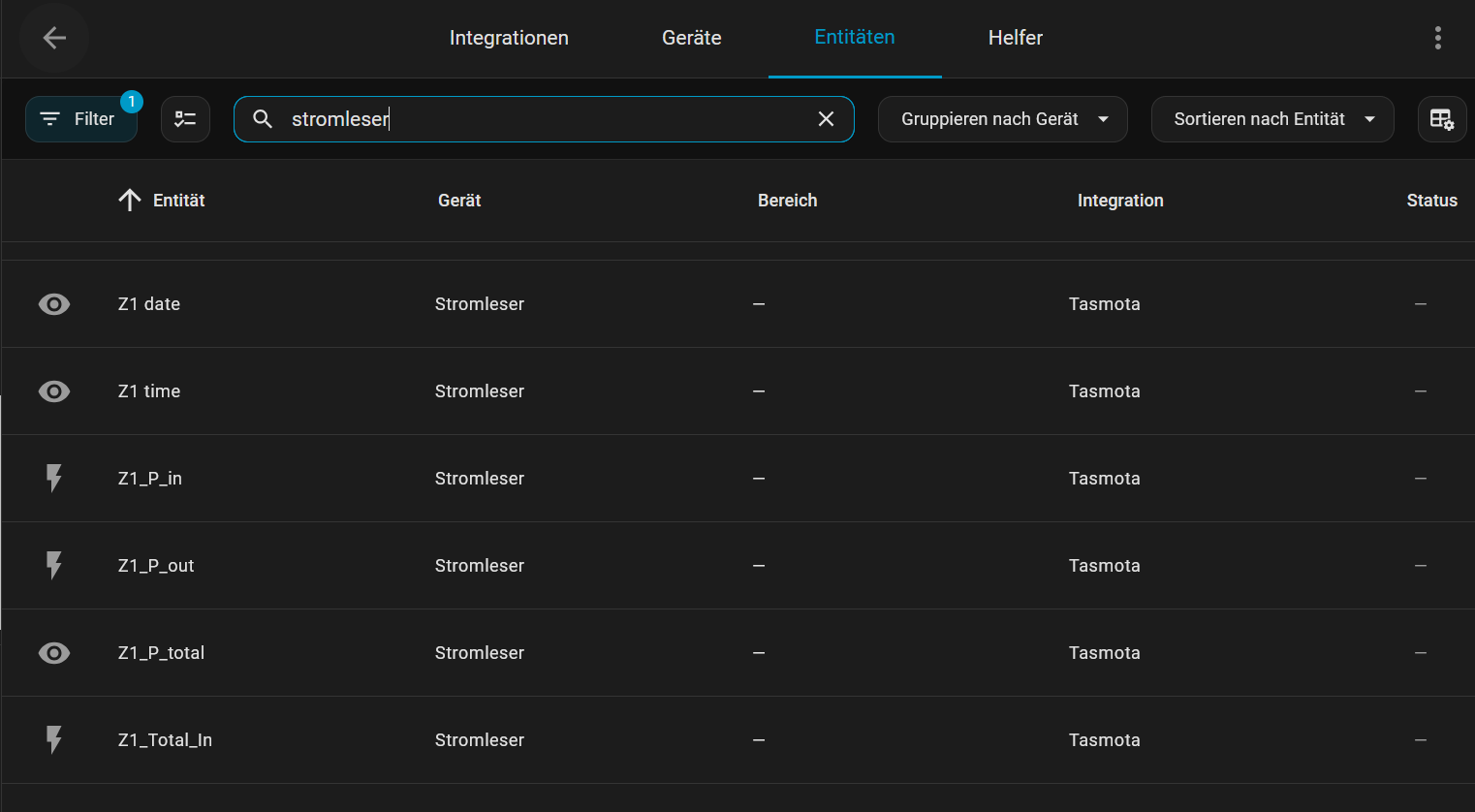
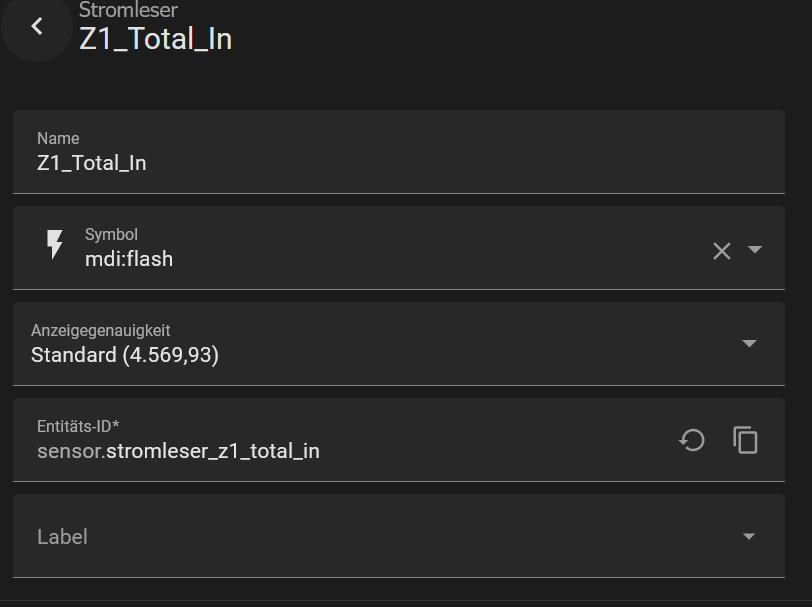
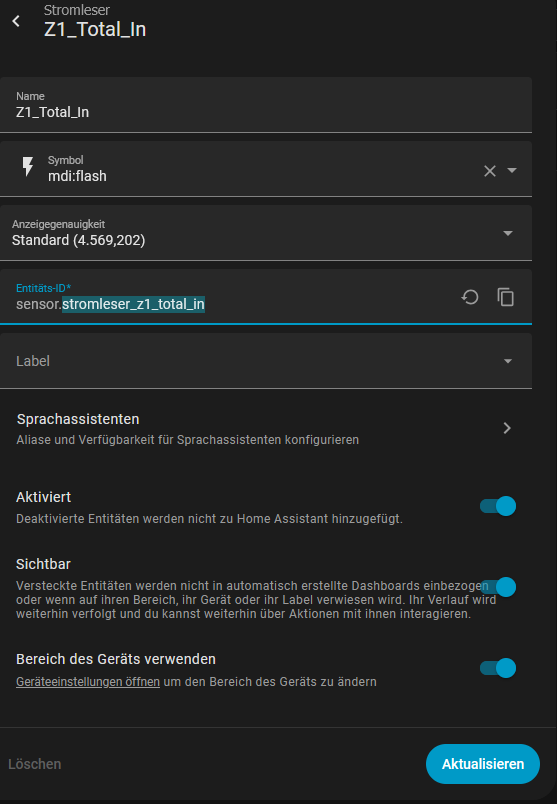
So sieht bei mir das Entität aus zB

Martin kann es sein, dass du den von mir geposteten Code umgeschrieben hast?
Bei unique_id muss eine neue Entität stehen die angelegt werden kann.

  1. Zeigt es dir in Entwickerwerkzeug - Konfiguration prüfen Fehler an?
  2. Falls nicht, muss HA neu gestartet bzw. die Yaml neu geladen werden. Erst dann werden neue Sensoren erkannt.

Bei den Werten im Screenshot wirst du nie w, kW, etc. sehe.
Suche unter Entitären nach den neu angelegten Sensoren. Du musst nach der Bezeichnung der unique_id suchen. Diese darf nur einmal verwedet werden.

Meine Entitäten heißen ja anders als bei dir. Deshalb muss ich ja es anpassen oder verstehe ich das jetzt falsch?

Deins heißt “sensor.tasmota_z1_total_out” und meins heißt “sensor.stromleser_z1_total_out”. Zumindest würde ich es so verstehen

  1. Konfiguration und YAML Prüfung zeigt mir das alles in Ordnung ist.
  2. 2. HA hab ich neu gestartet, YAML habe ich neu gestartet. Es hat leider nichts gebracht.

Hmm..ich dachte das geht? Ich habe im Internet diverse Sachen gesehen und probiert und irgendwann hat es teilweise geklappt, dass zB Total in “kWh” angezeigt wird in dieser Anzeige. Aber ich glaube Watt hat er nicht angezeigt.

Gibt es einen Grund, warum er es nicht anzeigen kann? Weil bei meinen Steckdosen (mit Strommessung kein Tasmota) zeigt er mir auch alles richtig an. Fehlt da eine Schnittstelle von Tasmota oder wie?

Update: Habe die Sachen jetzt in der Configuration.yaml eingetragen und nach Stunden, konnte ich es endlich auswählen. Zumindest die Werte der Erzeugung rein. ich glaube ich war ungeduldig, bis diese Variable verfügbar war im Energiemeter. Ich wrede noch etwa warten was da kommt. Jetzt ist es zumindest Verfügbar. Verbrauch hingegen geht noch immer nicht, da kommt auch eine Meldung:

“Statistiken nicht definiert

Einige Entitäten haben momentan keine Statistik-Metadaten. Falls diese neu angelegt wurden, kann es für die folgenden Entitäten bis zu 5 Minuten dauern, bis diese generiert werden:

  • sensor.stromzahler_verbrauch”

bzw.

“Entität nicht verfügbar

Der Status dieser konfigurierten Entitäten ist momentan nicht verfügbar:

  • sensor.stromzahler_verbrauch (unavailable)2

template:

  • sensor:

    Stromzähler Verbrauch

    • name: „Stromzähler Verbrauch“
      unique_id: sensor.stromleser_z1_total_in
      unit_of_measurement: ‚kWh‘
      device_class: „energy“
      state_class: „total_increasing“
      state: >-
      {{ states(‚sensor.stromleser_z1_total_in‘)|float(0) * 1 }}

      Stromzähler Erzeugung

    • name: „Stromzaehler Erzeugung“
      unique_id: sensor.stromleser_z1_total_out
      unit_of_measurement: ‚kWh‘
      device_class: „energy“
      state_class: „total_increasing“
      state: >-
      {{ float(states(‚sensor.stromleser_z1_total_out‘)) | round(3) }}

  • sensor:

    • name: „Zählerstand Verbrauch“
      unit_of_measurement: kWh
      state_class: total_increasing
      device_class: energy
      state: >
      {% if states(‚sensor.stromleser_z1_total_in‘) == ‚unavailable‘ or states(‚sensor.stromleser_z1_total_in‘) < ‚1‘ %}
      {{ states(‚sensor.zahlerstand_verbrauch‘) }}
      {% else %}
      {{ states(‚sensor.stromleser_z1_total_in‘) }}
      {% endif %}
  • sensor:

    • name: „Zählerstand Erzeugung“
      unit_of_measurement: kWh
      state_class: total_increasing
      device_class: energy
      state: >
      {% if states(‚sensor.stromleser_z1_total_out‘) == ‚unavailable‘ or states(‚sensor.stromleser_z1_total_out‘) < ‚1‘ %}
      {{ states(‚sensor.zahlerstand_Erzeugung‘) }}
      {% else %}
      {{ states(‚sensor.stromleser_z1_total_out‘) }}
      {% endif %}

Hallo Martin,

du hast natürlich recht und ich habe vergessen zu erwähnen, dass er Ausgangssensor natürlich immer angepasst werden muss.

Bitte teste diesen Code-Block ohne Änderung und suche danach nach der Entität StromzaehlerVerbrauch und StromzaehlerErzeugung. (Yaml neu laden)

  • Total in sensor.tasmota_z1_total_in muss durch deinen Sensor sensor.stromleser_z1_total_in ausgetauscht werden.
  - sensor:
    # Stromzähler Verbrauch
      - name: "Stromzähler Verbrauch"
        unique_id: "StromzaehlerVerbrauch"
        unit_of_measurement: 'kWh'
        device_class: "energy"
        state_class: "total_increasing"
        state: >-
            {{ float(states('sensor.stromleser_z1_total_in')) | round(3) }}
  • Total out sensor.tasmota_z1_total_out muss durch deinen Sensor sensor.stromleser_z1_total_out ausgetausch werden.
  - sensor:
    # Stromzähler Erzeugung
      - name: "Stromzaehler Erzeugung"
        unique_id: "StromzaehlerErzeugung"
        unit_of_measurement: 'kWh'
        device_class: "energy"
        state_class: "total_increasing"
        state: >-
            {{ float(states('sensor.stromleser_z1_total_out')) | round(3) }}

In deinem Code ist mir noch folgedes aufgefallen, was aber auch ein Formatierungsproblem mit dem Editor sein könnte.

Hier ein Auszug aus deinem Code.

{{ states(‚sensor.stromleser_z1_total_in‘)|float(0) * 1 }}

Ändere bitte die Zeichen vor und nach dem Sensor

{{ states('sensor.stromleser_z1_total_in')|float(0) * 1 }}

Jetzt noch eine Erlklärung damit du dann auch die anderen Sensoren weiter bearbeiten kannst.

      - name: "Stromzaehler Erzeugung" # Das ist der Name den du für einen neuen Sensor vergibts
        unique_id: "StromzaehlerErzeugung" # Das ist die Sensorbezeichnung für den neuen Sensor. Sollte man vom Namen ableiten und alle unnötigen Zeichen entfernen.
        unit_of_measurement: 'kWh' # Das ist es was du eigentlich willst. Hier wird die Einheit der Messung definiert. :)
        device_class: "energy" #  Hier wird die Geräteklasse definiert.
        state_class: "total_increasing" # Für einen Zähler der nur rauf Zählen kann, nimmt man "total_increasing". Will man Sensorwerte empfangen, die alles mögliche an Zahlen anzeigen können würde man  "measurement" verwenden.
        state: >-
            {{ float(states('sensor.stromleser_z1_total_out')) | round(3) }} # Hier muss du, deinen Ausgangssensor eingeben.

Lg Andreas

Hallo Andreas,

vielen Dank! Ich glaube, ich habe es geschafft. mit dem ersten Skript in dem configuration.yaml. Ich weiß nicht wieso, aber es hat heute in der Früh plötzlich geklappt. Und ich sehe zumindest einen Verbrauch und Einspeisung.

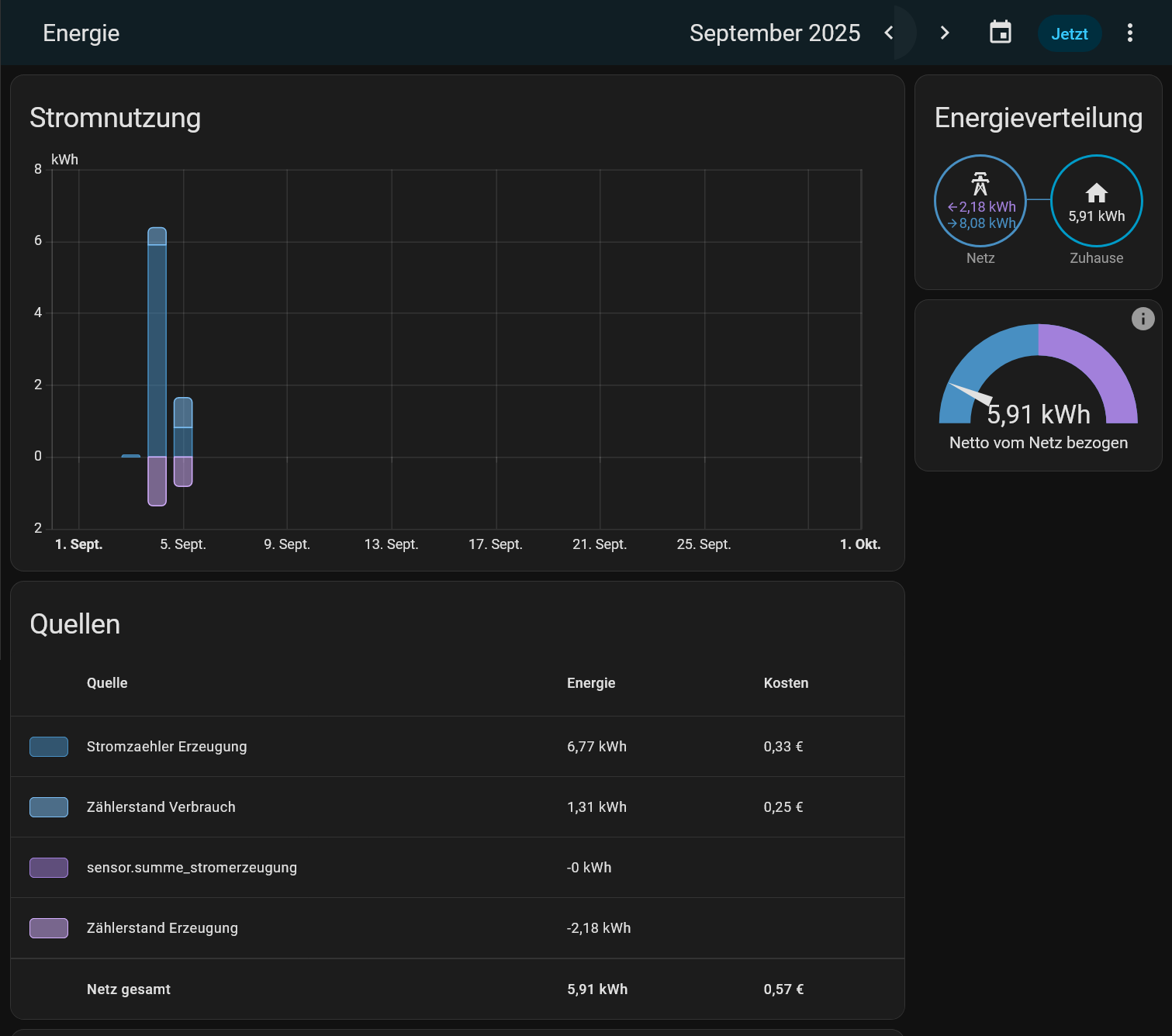
Was ich mich frage ist, ich habe ja 2 mal Stromerzeung(Stromzaehler Erzeugung, Zählerstand Erzeugung) erstellt = “total out” , aber die Werte sind komplett anders (6,7 und 2,18). Vielleicht muss ich noch einige Zeit warten, bis alles sauber läuft. Vielleicht hat der 2. Zähler später begonnen

Kann man in der Automation, den Status Z1 P Total als Bedingung wählen. Also ich möchte im Prinzip, wenn P Total einen Plus Wert hat, dass mein Balkonkraftwerk eingeschaltet wird, wenn es mehr als Minus 100 hat zB, dann dass er ausgeschaltet wird etc.

Hallo Martin,

im Energie Dashboard dauert es tatsächlich ewig um die Daten eines neuen Sensors richtig zu sehen.
Ich würde mir für solche Tests ein eigenes Dashboard erstellen und dort alle möglichen Sensoren anzeigen lassen. Vielleicht noch eine Power Flow Card Plus Karte hinzufügen. Dann siehst du die Daten sofort und du kannst ggf. weiter optimieren, Yaml neu laden und die Werte sind sofort wieder da.

Danke für deine Unterstützung! Ich glaube jetzt funktioniert es langsam. Die letzten 3 Tage zeigt er zumindest brauchbare Werte an. Einspeisen, Eigenverbrauch und Zählerstand verbrauch kommen die Werte jetzt rein. Da ich eigene Messgeräte an den PV Wechselrichter habe, kommen die Werte fürs Einspeisen hin.

Power Flow Card Plus schaue ich mir mal an. Vielleicht kann ich es gebrauchen. Habe eher mal so ein Diagramm mit Stunden erstellt, da ich noch Neuling bin in HA